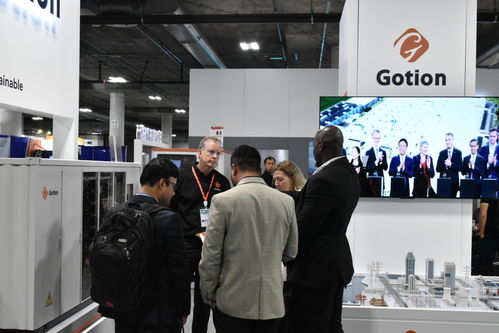
北美規模最大的清潔能源展覽會在拉斯維加斯盛大開幕,吸引了全球眾多能源企業、科研機構及行業專家的目光。中國多家領先能源企業高調亮相,集中展示了在光伏、儲能、氫能、風電等新興能源領域的最新技術研發成果,成為展會上一道亮麗的風景線。這不僅彰顯了中國企業在全球清潔能源產業鏈中的關鍵地位,也預示著新能源技術研發正成為推動全球能源結構轉型的核心驅動力。
展會現場,中國企業帶來的高效異質結(HJT)光伏組件、鈣鈦礦太陽能電池試驗線模型、兆瓦級液流電池儲能系統、以及新一代低成本電解水制氫裝置等前沿產品與技術,引發了廣泛關注。其中,多家企業發布的“光伏+儲能”一體化解決方案,針對北美市場需求進行了本地化優化,體現了從單一產品出口向系統集成與技術服務延伸的戰略升級。
技術研發的深度與創新速度,是此次中企展示的突出特點。例如,在光伏領域,中國企業不僅將單晶PERC電池的平均量產效率提升至接近理論極限,更在疊層電池、柔性光伏等下一代技術上布局專利超千項。在儲能方面,從鋰離子電池到鈉離子電池,再到長時儲能技術,研發梯隊已然形成。氫能領域,從堿性電解槽到質子交換膜(PEM)電解槽,核心材料與工藝的突破正不斷降低“綠氫”制取成本。
業內人士分析,中企此次集中展示的硬核科技,背后是中國持續多年的政策支持與市場驅動下形成的全產業鏈研發體系。從基礎材料、核心設備到系統集成,中國清潔能源產業已構建起龐大的協同創新網絡。北美市場作為全球最重要的清潔能源應用市場之一,對高性價比、高可靠性、智能化的新能源解決方案需求迫切,這為中企技術落地提供了廣闊空間。
展會也成為中企與國際同行深化合作的平臺。多家中國企業與北美當地能源開發商、公用事業公司及科研機構簽訂了技術合作或市場開發協議,合作重點從傳統的產品貿易轉向聯合研發、標準共建與本地化生產。這種“研發出海”與“技術合作”并舉的模式,有助于中國新能源技術更深度融入全球創新鏈與價值鏈。
全球清潔能源賽道競爭日趨激烈,技術迭代日新月異。中企在展示自信的也面臨著來自歐美本土企業強勁的技術競爭,以及國際貿易環境、知識產權保護、碳壁壘等挑戰。持續加大底層原創技術研發投入,加強國際人才交流與標準話語權建設,并更注重技術與當地電網特性、政策環境的融合,將是鞏固和提升全球競爭力的關鍵。
此次北美清潔能源展上的中國身影,生動詮釋了“中國制造”向“中國智造”與“中國創造”的跨越。新興能源技術的研發競賽,已不僅是企業間的商業角逐,更是國家間關于未來能源安全與可持續發展主動權的戰略博弈。中國企業的活躍表現,無疑為全球綠色能源轉型注入了強勁動力,也預示著以科技創新為引擎的全球能源革命新時代正加速到來。